
Октябрь 2026 — ООО КОПИРКА ОНЛАЙН
Время на чтение: 5 минут
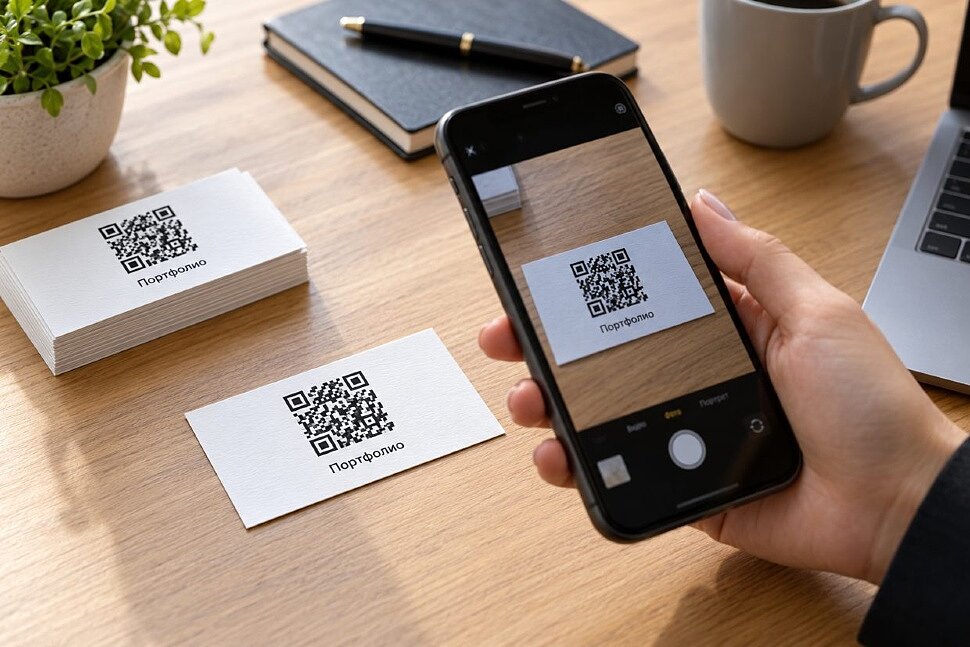
Вы протягиваете красивую визитку, человек наводит камеру — и ничего не происходит. Или код считывается, но открывает страницу, где ещё нужно искать нужный контакт. Чтобы визитка помогала получать обращения, недостаточно добавить чёрно-белый квадрат. Важно продумать следующий шаг человека и проверить, как код работает на бумаге.
Что открыть после сканирования
Начните с вопроса: что человек захочет сделать после знакомства? Фотографу полезно показать работы, специалисту по ремонту — дать способ связаться, владельцу студии — помочь найти вход. Один понятный сценарий обычно удобнее страницы с десятком равнозначных кнопок.
- Портфолио. Подходит дизайнерам, фотографам, мастерам. Ссылка должна вести к работам, которые удобно посмотреть с телефона.
- Страница контактов. Выручает, если способов связи несколько. Имя, специализация и основные кнопки должны быть видны без долгого поиска.
- Запись или заявка. Уместна, когда человек уже понимает услугу. Проверьте, работает ли форма без обязательного создания аккаунта.
- Место на карте. Полезно для офиса, мастерской или шоурума. Убедитесь, что отмечен нужный адрес, а не соседний филиал.
- Контакт для сохранения. В код можно записать данные в формате vCard. Проверьте на разных телефонах, как предлагается сохранить имя, номер и почту.
Подпишите действие рядом с кодом: «Посмотреть работы», «Записаться» или «Как нас найти». Человек заранее поймёт, зачем доставать телефон. Имя и основной контакт лучше оставить обычным текстом: визитка должна быть полезна и без сканирования.
Как выбрать ссылку надолго
Если в QR-код записан адрес страницы, напечатанный рисунок хранит именно этот адрес. Изменить его на уже выданных визитках нельзя. Поэтому ссылка на временную акцию или файл, который скоро удалят, — риск для всего тиража.
Практичный вариант — постоянная страница на вашем сайте. Её содержание можно обновлять, сохраняя адрес. Если используете перенаправление на своём домене, определите, кто будет его поддерживать. Перед печатью проверьте, что страница доступна посетителю без входа в вашу учётную запись.
Сервисы динамических QR-кодов обычно используют промежуточный адрес: посетитель сначала обращается к сервису, затем попадает на выбранную страницу. Это позволяет менять назначение, но добавляет зависимость от работы сервиса и его условий. Узнайте, сохранится ли переход после пробного периода или отмены подписки. Слово «динамический» не означает бессрочную работу.
Не путайте считывание и переход. Телефон может распознать адрес без интернета, а для загрузки сайта понадобится сеть. Контакт, записанный непосредственно в код, и ссылка на веб-страницу — разные сценарии, которые стоит проверять отдельно.
Как разместить код в макете
Самый простой для проверки вариант — тёмный код на однотонном светлом фоне. Не размещайте его поверх фотографии или узора. Сохраните квадратные пропорции и чёткие границы элементов; не растягивайте изображение, чтобы заполнить свободное место.
Вокруг обычного QR-кода нужна свободная зона со всех четырёх сторон — не менее четырёх модулей. Модуль — маленький квадрат, из которых состоит рисунок. Это правило описывает разработчик технологии DENSO WAVE. В свободное поле не должны заходить подпись, рамка, логотип или соседние элементы макета.
Размер кода нельзя выбрать одним универсальным числом для любой визитки. Он зависит от количества данных, плотности рисунка, качества печати и камеры. Чем мельче элементы, тем требовательнее результат к этим условиям. Если код слишком плотный, подумайте, можно ли заменить длинный набор сведений короткой постоянной ссылкой. Затем создайте код заново и повторите проверку.
Сохраняйте исходник из генератора, а не скриншот из мессенджера. Для макета удобно использовать векторный файл, если его принимает выбранный процесс подготовки к печати. У растрового изображения должно хватать разрешения для итогового размера без размытия мелких квадратов. Формат файла, вылеты и безопасные отступы согласуйте по требованиям конкретного заказа.
Не придвигайте код к линии реза: свободная зона вокруг него и технологический отступ от края — разные вещи. Осторожнее с логотипом внутри рисунка и декоративными элементами. Возможность восстановления повреждённых данных не даёт универсального разрешения закрыть произвольную часть кода.
Почему код не работает
Сначала определите, на каком этапе возникает проблема. Увеличение рисунка не исправит ошибочный адрес.
- Камера не распознаёт код. Проверьте резкость, освещение, размер элементов и свободное поле. Уберите блик и попробуйте изменить расстояние до визитки.
- На экране работает, на бумаге — нет. Сравните размер и чёткость отпечатка с макетом. Осмотрите поверхность: отражение света может закрывать часть рисунка.
- Адрес появляется, но страница не открывается. Проверьте интернет, саму ссылку и работу перенаправления. Откройте адрес вручную.
- Открывается не то место. Сверьте конечную страницу, филиал, номер телефона и параметры ссылки. Особенно внимательно проверьте скопированный шаблон.
- Результат зависит от телефона. Не ограничивайтесь одним удачным тестом. Проверьте код другими камерами и подумайте об увеличении или упрощении рисунка.
Если используете отделку или необычный материал, проверяйте образец именно с выбранным оформлением. Пробная распечатка на домашнем принтере помогает увидеть масштаб, но не воспроизводит свойства будущей поверхности.
Проверка перед печатью тиража
- Проверьте конечный адрес и содержимое страницы. Закройте свой аккаунт или откройте ссылку в приватном режиме.
- Распечатайте макет в масштабе 100%, без подгонки под лист. Убедитесь, что код не уменьшился незаметно.
- Попробуйте сканирование несколькими телефонами при обычном освещении. Проверьте не только появление ссылки, но и весь путь до нужного действия.
- Если планируется отделка, согласуйте возможность проверки подходящего образца до утверждения тиража.
- Сверьте финальный файл после всех правок: код, подпись, телефон и адрес. Сохраните именно согласованную версию.
Когда назначение кода и макет проверены, можно заказать печать визиток с вашим макетом в «Копирке». Обсудите выбранный материал и оформление, а также требования к файлу. На странице услуги представлены разные варианты визиток; пригодность конкретного решения для вашего QR-кода лучше оценить до печати.
Хорошая визитка с QR-кодом делает следующий шаг понятным: посмотреть работы, сохранить контакт или найти офис. Дайте коду достаточно места, выберите устойчивую ссылку и проверьте реальный отпечаток. Тогда маленький квадрат будет полезной частью знакомства.
Время на чтение: 5 минут
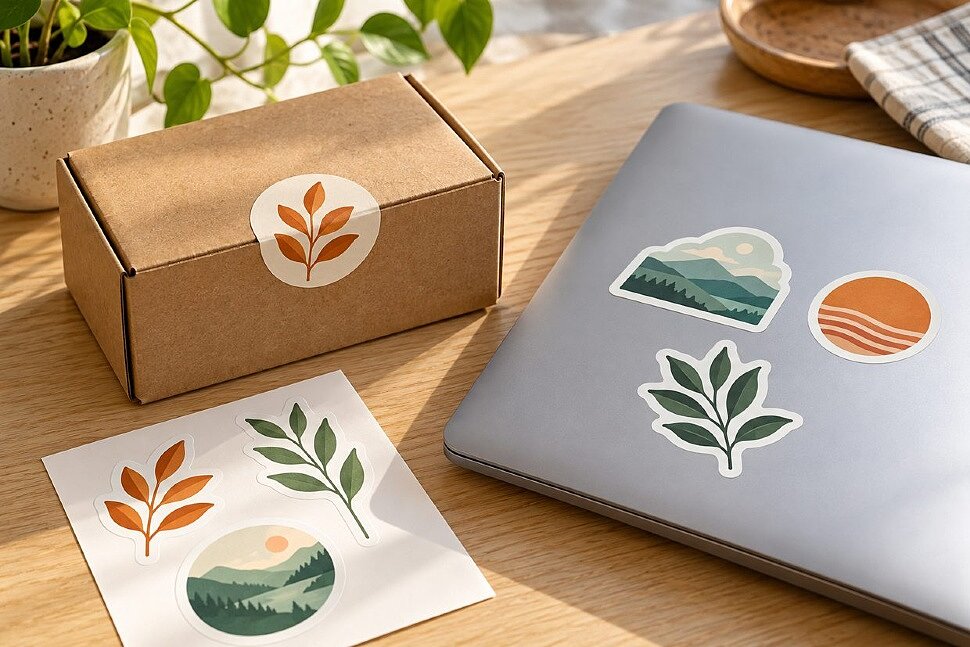
На подарочной коробке наклейка выглядит отлично, а на бутылке после холодильника начинает отходить. Стикер украшает ноутбук, но при снятии оставляет след. Дизайн в обоих случаях может быть удачным — проблема в том, что материал выбрали без учёта условий. Разберёмся, какие вопросы задать перед печатью, чтобы наклейка справилась со своей задачей.
Из чего состоит наклейка и почему это важно
У готового стикера есть основа, напечатанное изображение и клеевой слой. До нанесения клей защищает подложка, которую снимают. Сверху иногда добавляют защитное покрытие. Каждый элемент отвечает за свою часть результата: основа — за свойства самой наклейки, печать и защита — за сохранность рисунка, клей — за сцепление с поверхностью.
Бумажную основу часто рассматривают для сухой упаковки, маркировки и кратковременного использования внутри помещения. Но бумага бывает разной: обычный бумажный материал нельзя автоматически считать стойким к воде, а специальный защищённый — оценивать только по слову «бумажный».
Плёночная основа подходит для задач, где важны прочность и устойчивость к влаге. Однако слово «плёнка» ещё не означает, что готовый стикер выдержит мойку, мороз или несколько лет на солнце. Проверять нужно характеристики конкретного материала вместе с печатью, клеем и покрытием.
Отдельный вопрос — снятие. Постоянный и съёмный клеевые слои предназначены для разных сценариев. Наклейка на плёнке не обязательно снимается без следов. Даже для съёмного материала важны тип поверхности, время использования и условия эксплуатации.
Упаковка: сначала выясните, что с ней будет происходить
Для коробки с подарком, бумажного пакета и банки охлаждённого напитка нужны разные решения. Поэтому полезнее начать с маршрута упаковки: где её хранят, как перевозят, берут ли мокрыми руками и сколько времени наклейка должна сохранять вид.
- Сухая картонная коробка. Для декоративной наклейки можно рассмотреть бумажную основу. На шероховатом картоне обязательно проверьте сцепление: красивый образец на гладком листе не показывает, как клей поведёт себя на вашей упаковке.
- Банка или бутылка с конденсатом. Обсудите материал, печать и клей, рассчитанные на влагу. Уточните отдельно условия нанесения и последующего хранения: приклеить этикетку на сухую тару и наклеить её на уже мокрую — разные задачи.
- Пакет, который сгибают и сжимают. Важны гибкость наклейки и место расположения. Не размещайте жёсткую крупную этикетку на участке постоянного сгиба без теста.
Если наклейка должна показывать, что коробку открывали, обычный декоративный стикер не стоит автоматически считать защитной пломбой. Сформулируйте эту задачу отдельно. Для этикеток с составом, инструкцией или данными товара сначала проверьте читаемость всей информации в реальном размере.
Простой домашний тест: наклейте образец на ту же коробку или банку, которую будете использовать. Повторите обычные условия хранения и обращения, затем посмотрите на края, рисунок и прочность приклеивания. Такой тест помогает заметить проблему до большого тиража, но не заменяет подтверждённые характеристики материала.
Ноутбук: важны и внешний вид, и аккуратное снятие
Для ноутбука обычно хотят получить стикер, который не рвётся по краям и сохраняет рисунок при ежедневном использовании. Здесь стоит рассмотреть плёночную основу и обсудить защиту печати от трения. Но первым вопросом может оказаться совсем другой: планируете ли вы когда-нибудь снять наклейку?
Если оформление хочется регулярно менять, уточняйте съёмность клея именно для покрытия вашей крышки. Металл, окрашенный пластик и покрытие soft-touch — разные поверхности. Обещание «легко отклеивается» без указания условий не даёт уверенности в результате.
- Выберите место на внешней стороне крышки, вдали от разъёмов, вентиляции, камеры и рабочих элементов.
- Подготовьте поверхность по рекомендациям производителя устройства и наклейки. Не используйте случайный растворитель: он может повредить покрытие.
- Сначала проверьте небольшой образец на малозаметном участке, если это допустимо для устройства.
- Оставьте запас от края корпуса: выступающий уголок легче зацепить рукой или чехлом.
Для подарочного стикерпака полезно сделать несколько самостоятельных изображений, которые удобно расположить по отдельности. Крупный рисунок, рассчитанный на всю крышку, требует более точного подбора размера и формы.
Улица: дождь — только один из факторов
На улице наклейку испытывают солнце, перепады температуры, осадки и уборка поверхности. Поэтому выбирать материал только по признаку «не боится воды» недостаточно. Для наружного применения нужно согласовать весь набор: основу, печать, клей и при необходимости защитное покрытие.
Расскажите, где будет наклейка: на стекле под навесом, на металлической панели под прямым солнцем или на поверхности, которую часто протирают. Отдельно укажите предполагаемый срок использования. Временное оформление мероприятия и постоянная навигация предъявляют разные требования.
Не путайте температуру, при которой наклейку можно наносить, с температурой её дальнейшей эксплуатации. Материал может быть рассчитан на холод после правильного приклеивания, но это не означает, что его разрешено наносить на промёрзшую или влажную поверхность. Точные ограничения берите из характеристик выбранного решения.
Для стекла заранее определите сторону нанесения и направление просмотра. Изображение, которое читают с улицы через стекло, требует соответствующего макета. Также учитывайте фон: на прозрачной основе светлые элементы могут потеряться. Возможность белой подложки и нужный порядок печати следует согласовать до изготовления.
Что сообщить перед печатью
Короткое описание задачи помогает выбрать материал точнее, чем просьба «сделайте хорошие наклейки». Вот удобный список для заказа:
- Поверхность: картон, стекло, металл или конкретный пластик; гладкая она или фактурная.
- Условия: помещение или улица, влага, солнце, охлаждение, трение, контакт с чистящими средствами.
- Срок: один день, сезон или более длительное использование.
- Снятие: должна ли наклейка удаляться и насколько важно отсутствие следов.
- Макет: размеры, форма, количество, цвет основы, мелкий текст, необходимость контурной резки.
Например: «Нужны круглые наклейки на крафтовые коробки. Хранение в помещении, поверхность шероховатая, снимать не планируем. На наклейке логотип и короткая подпись». Или: «Стикеры на крышку ноутбука; важно согласовать возможность снятия с окрашенного пластика».
С таким описанием проще заказать печать наклеек на подходящем материале в «Копирке». Перед утверждением макета уточните доступную основу, свойства клея и ограничения выбранного варианта. Условия водостойкости и снятия должны относиться к конкретному изделию.
Выбор начинается с поверхности и условий, затем переходит к материалу и только после этого — к дизайну. Для сухой коробки может оказаться достаточно простой бумажной наклейки, а для улицы потребуется согласованное решение с подтверждёнными характеристиками. Пара точных вопросов и пробный образец помогут получить стикер, который будет не только красивым, но и уместным в своей задаче.
Время на чтение: 5 минут
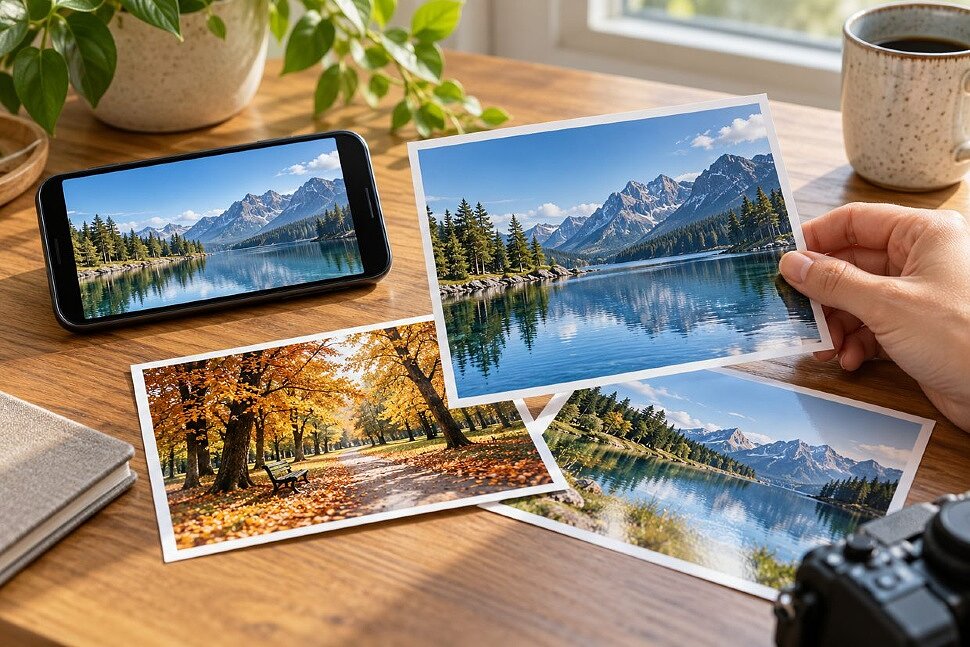
На экране в кадр помещалась вся семья, а на отпечатке крайний человек оказался без плеча. Знакомая история? Часто дело не в качестве печати: форма снимка просто не совпадает с формой бумаги. Разберёмся, как заранее увидеть будущие границы фотографии, сохранить важные детали и подготовить файл без сложных редакторов.
Размер бумаги и пропорции кадра — разные вещи
Размер отпечатка измеряют в сантиметрах, например 10 × 15. Пропорции показывают, насколько одна сторона изображения длиннее другой: 3:2, 4:3 или 16:9. Увеличение снимка меняет его размер, но само по себе не меняет форму.
Возьмём горизонтальный кадр. Если его ширина — 4000 пикселей, а высота — 3000, пропорции составляют 4:3. У условного листа 15 × 10 см пропорции 3:2: он относительно шире. Чтобы заполнить его целиком, придётся убрать часть изображения сверху и снизу. Если сохранить весь кадр, по бокам останутся поля.
- 3:2 — близко к привычному отпечатку 10 × 15 см.
- 4:3 — более высокий горизонтальный прямоугольник. Такой кадр стоит особенно внимательно проверить перед печатью на бумаге 10 × 15.
- 16:9 — широкий кадр. При заполнении бумаги 10 × 15 часть изображения слева и справа не поместится.
Не определяйте пропорции по модели телефона: они зависят от режима съёмки и последующей обработки. Откройте сведения о конкретном снимке и посмотрите размеры в пикселях. У вертикального кадра логика та же, только стороны меняются местами.
Есть нюанс: название формата бывает округлённым. Например, на странице фотопечати «Копирки» для лабораторного формата 10 × 15 указаны фактические размеры 102 × 152 мм. Поэтому даже при близких пропорциях оставляйте небольшой запас вокруг лиц и важных деталей, а окончательные границы проверяйте по выбранному формату заказа.
Обрезать края или оставить поля
Когда формы не совпадают, есть два понятных решения. Выбор зависит от того, что для вас важнее: заполнить всю поверхность бумаги или сохранить всё изображение.
Заполнить бумагу целиком
Снимок увеличивают до заполнения отпечатка, а выступающие части убирают. Это удобно для пейзажа с запасом неба или портрета, где человек находится достаточно далеко от края. Но автоматическое кадрирование может отрезать надпись на торте, верх шляпы или руку.
Сделайте обрезку самостоятельно в копии фотографии: выберите нужное соотношение сторон и подвигайте рамку. Сначала разместите главного героя, затем проверьте все четыре края. Не пытайтесь сохранить каждую травинку ценой неудачного портрета — лучше выбрать другой снимок.
Сохранить кадр полностью
Изображение уменьшают так, чтобы оно целиком поместилось на бумаге. При несовпадении пропорций остаются свободные полосы. Такой вариант подходит групповому фото, архитектуре и снимкам с деталями у самых краёв.
Например, горизонтальный кадр 4:3 внутри условного отпечатка 15 × 10 см займёт 13,33 × 10 см. При размещении по центру слева и справа останется примерно по 8,3 мм. Это расчёт для учебного примера: у реального формата 152 × 102 мм значения будут немного другими.
Заранее согласуйте, нужен ли полный кадр с полями или заполнение без полей. Если фотография пойдёт в рамку, учтите, что её бортик тоже может закрыть край изображения. Растягивать снимок по ширине вместо кадрирования не стоит: лица и предметы потеряют естественные пропорции.
Хватит ли качества снимка
На маленьком экране почти любое фото выглядит убедительно. На бумаге заметнее смазанные лица, следы сильного сжатия и потерянные детали. Для начала откройте исходный файл, а не скриншот или сохранённую миниатюру, и увеличьте важный участок до масштаба 100%.
Количество пикселей помогает оценить возможный размер печати. Для качественного небольшого отпечатка, который рассматривают вблизи, часто используют ориентир 300 пикселей на дюйм (ppi). Это не универсальная граница «можно / нельзя»: результат зависит также от резкости исходника, сюжета, технологии печати и расстояния просмотра.
Для условного размера 10 × 15 см при 300 ppi расчёт даёт примерно 1181 × 1772 пикселя. Для фактического листа 102 × 152 мм — около 1205 × 1795. Считать нужно размер изображения после обрезки: если из большого снимка вырезали маленький фрагмент, прежнее количество мегапикселей уже не помогает.
При этом резкий кадр с умеренным разрешением может выглядеть приятнее большого, но смазанного. Простая замена числа «72» на «300» в настройках файла не возвращает детали. Программное увеличение тоже не гарантирует точного восстановления лиц и мелких надписей. Для важного подарка или серии одинаковых отпечатков разумно сначала сделать пробный экземпляр.
Как подготовить файл без лишних потерь
- Найдите оригинал. Возьмите фотографию из галереи или загрузите оригинальный файл из облака. Если снимок прислал другой человек, попросите исходник как файл без уменьшения.
- Сохраните рабочую копию. Так можно будет вернуться к полному кадру, если для другой рамки понадобятся другие пропорции.
- Исправьте очевидное. Проверьте горизонт, поворот и слишком тёмные лица. Не усиливайте резкость и насыщенность только потому, что на экране эффект выглядит ярче.
- Выберите границы. Обрежьте кадр под согласованные пропорции или предусмотрите поля. Оцените, не закрывает ли рамка важную часть снимка.
- Экспортируйте подходящий файл. На сайте «Копирки» для фотографий указаны JPEG (JPG) и цветовое пространство sRGB. Если оригинал сохранён в HEIC или другом формате, нужен экспорт или преобразование: простое переименование расширения файл не конвертирует.
Перед передачей сохраните JPG с высоким качеством и без ненужного уменьшения. Избегайте многократного пересохранения с сильным сжатием. И проверьте экспортированный файл заново — именно он отправится на печать.
Когда кадр готов, можно оформить печать фотографий с телефона в «Копирке». Выберите подходящий формат и уточните способ размещения снимка. Если сомневаетесь в обрезке или подготовке файла, обсудите это до утверждения заказа: так ожидания от готового отпечатка будут понятны заранее.
Проверка перед заказом
Потратьте минуту на этот список — особенно если печатаете подарок или большую подборку.
- Выбран исходный снимок, а не скриншот из переписки.
- Формат отпечатка подходит альбому или рамке.
- Понятно, где будут поля и какие края попадут под обрезку.
- Лица, руки, надписи и другие важные детали остаются внутри кадра.
- После кадрирования хватает пикселей, а ключевые детали выглядят резкими.
- Готовый файл открывается, имеет нужную ориентацию и сохранён в JPG и sRGB.
- Количество экземпляров и выбранные фотографии проверены.
Хорошая подготовка начинается с простого вопроса: «Что я хочу сохранить в этом кадре?» Затем подберите форму бумаги, проверьте границы и отправьте качественный исходник. Тогда фотография будет радовать той самой сценой, ради которой вы и решили достать её из телефона.