
QR-код на визитке: что в него поместить и почему он иногда не считывается
Время на чтение: 5 минут
Вы протягиваете красивую визитку, человек наводит камеру — и ничего не происходит. Или код считывается, но открывает страницу, где ещё нужно искать нужный контакт. Чтобы визитка помогала получать обращения, недостаточно добавить чёрно-белый квадрат. Важно продумать следующий шаг человека и проверить, как код работает на бумаге.
Что открыть после сканирования
Начните с вопроса: что человек захочет сделать после знакомства? Фотографу полезно показать работы, специалисту по ремонту — дать способ связаться, владельцу студии — помочь найти вход. Один понятный сценарий обычно удобнее страницы с десятком равнозначных кнопок.
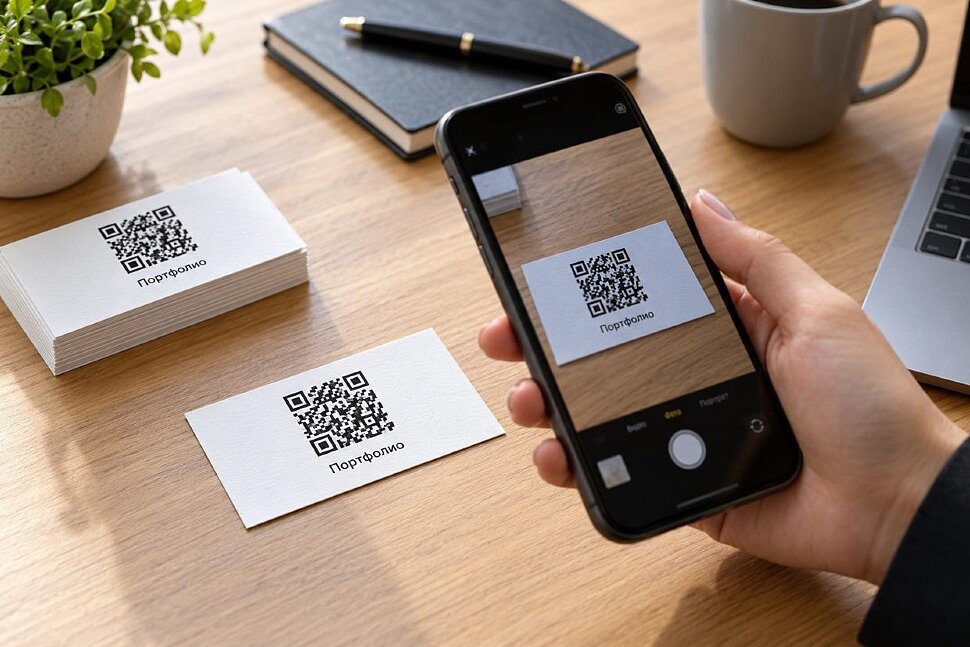
- Портфолио. Подходит дизайнерам, фотографам, мастерам. Ссылка должна вести к работам, которые удобно посмотреть с телефона.
- Страница контактов. Выручает, если способов связи несколько. Имя, специализация и основные кнопки должны быть видны без долгого поиска.
- Запись или заявка. Уместна, когда человек уже понимает услугу. Проверьте, работает ли форма без обязательного создания аккаунта.
- Место на карте. Полезно для офиса, мастерской или шоурума. Убедитесь, что отмечен нужный адрес, а не соседний филиал.
- Контакт для сохранения. В код можно записать данные в формате vCard. Проверьте на разных телефонах, как предлагается сохранить имя, номер и почту.
Подпишите действие рядом с кодом: «Посмотреть работы», «Записаться» или «Как нас найти». Человек заранее поймёт, зачем доставать телефон. Имя и основной контакт лучше оставить обычным текстом: визитка должна быть полезна и без сканирования.
Как выбрать ссылку надолго
Если в QR-код записан адрес страницы, напечатанный рисунок хранит именно этот адрес. Изменить его на уже выданных визитках нельзя. Поэтому ссылка на временную акцию или файл, который скоро удалят, — риск для всего тиража.
Практичный вариант — постоянная страница на вашем сайте. Её содержание можно обновлять, сохраняя адрес. Если используете перенаправление на своём домене, определите, кто будет его поддерживать. Перед печатью проверьте, что страница доступна посетителю без входа в вашу учётную запись.
Сервисы динамических QR-кодов обычно используют промежуточный адрес: посетитель сначала обращается к сервису, затем попадает на выбранную страницу. Это позволяет менять назначение, но добавляет зависимость от работы сервиса и его условий. Узнайте, сохранится ли переход после пробного периода или отмены подписки. Слово «динамический» не означает бессрочную работу.
Не путайте считывание и переход. Телефон может распознать адрес без интернета, а для загрузки сайта понадобится сеть. Контакт, записанный непосредственно в код, и ссылка на веб-страницу — разные сценарии, которые стоит проверять отдельно.
Как разместить код в макете
Самый простой для проверки вариант — тёмный код на однотонном светлом фоне. Не размещайте его поверх фотографии или узора. Сохраните квадратные пропорции и чёткие границы элементов; не растягивайте изображение, чтобы заполнить свободное место.
Вокруг обычного QR-кода нужна свободная зона со всех четырёх сторон — не менее четырёх модулей. Модуль — маленький квадрат, из которых состоит рисунок. Это правило описывает разработчик технологии DENSO WAVE. В свободное поле не должны заходить подпись, рамка, логотип или соседние элементы макета.
Размер кода нельзя выбрать одним универсальным числом для любой визитки. Он зависит от количества данных, плотности рисунка, качества печати и камеры. Чем мельче элементы, тем требовательнее результат к этим условиям. Если код слишком плотный, подумайте, можно ли заменить длинный набор сведений короткой постоянной ссылкой. Затем создайте код заново и повторите проверку.
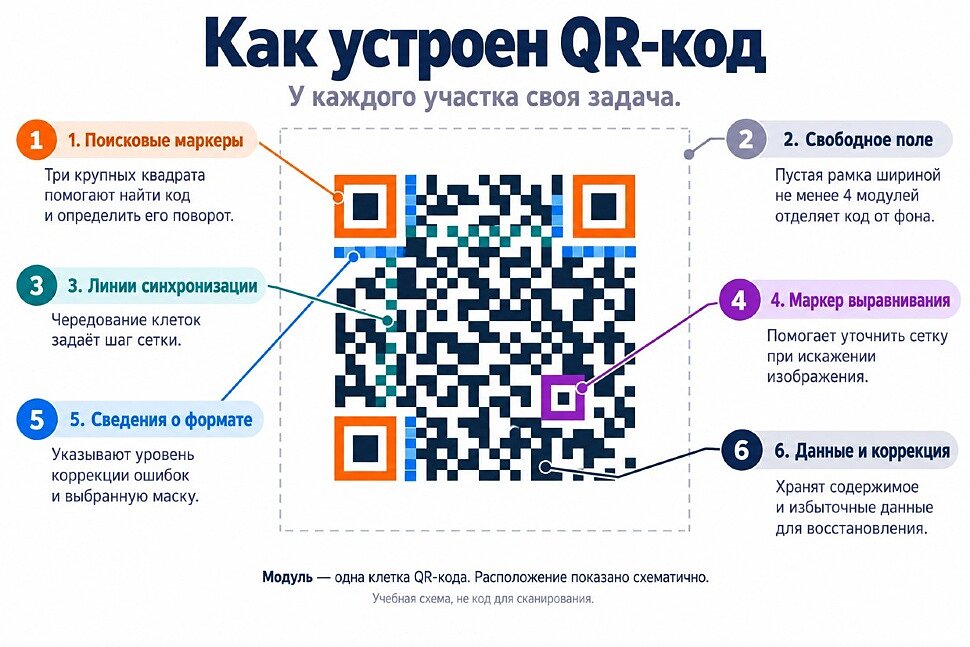
Сохраняйте исходник из генератора, а не скриншот из мессенджера. Для макета удобно использовать векторный файл, если его принимает выбранный процесс подготовки к печати. У растрового изображения должно хватать разрешения для итогового размера без размытия мелких квадратов. Формат файла, вылеты и безопасные отступы согласуйте по требованиям конкретного заказа.
Не придвигайте код к линии реза: свободная зона вокруг него и технологический отступ от края — разные вещи. Осторожнее с логотипом внутри рисунка и декоративными элементами. Возможность восстановления повреждённых данных не даёт универсального разрешения закрыть произвольную часть кода.
Почему код не работает
Сначала определите, на каком этапе возникает проблема. Увеличение рисунка не исправит ошибочный адрес.
- Камера не распознаёт код. Проверьте резкость, освещение, размер элементов и свободное поле. Уберите блик и попробуйте изменить расстояние до визитки.
- На экране работает, на бумаге — нет. Сравните размер и чёткость отпечатка с макетом. Осмотрите поверхность: отражение света может закрывать часть рисунка.
- Адрес появляется, но страница не открывается. Проверьте интернет, саму ссылку и работу перенаправления. Откройте адрес вручную.
- Открывается не то место. Сверьте конечную страницу, филиал, номер телефона и параметры ссылки. Особенно внимательно проверьте скопированный шаблон.
- Результат зависит от телефона. Не ограничивайтесь одним удачным тестом. Проверьте код другими камерами и подумайте об увеличении или упрощении рисунка.
Если используете отделку или необычный материал, проверяйте образец именно с выбранным оформлением. Пробная распечатка на домашнем принтере помогает увидеть масштаб, но не воспроизводит свойства будущей поверхности.
Проверка перед печатью тиража
- Проверьте конечный адрес и содержимое страницы. Закройте свой аккаунт или откройте ссылку в приватном режиме.
- Распечатайте макет в масштабе 100%, без подгонки под лист. Убедитесь, что код не уменьшился незаметно.
- Попробуйте сканирование несколькими телефонами при обычном освещении. Проверьте не только появление ссылки, но и весь путь до нужного действия.
- Если планируется отделка, согласуйте возможность проверки подходящего образца до утверждения тиража.
- Сверьте финальный файл после всех правок: код, подпись, телефон и адрес. Сохраните именно согласованную версию.
Когда назначение кода и макет проверены, можно заказать печать визиток с вашим макетом в «Копирке». Обсудите выбранный материал и оформление, а также требования к файлу. На странице услуги представлены разные варианты визиток; пригодность конкретного решения для вашего QR-кода лучше оценить до печати.
Хорошая визитка с QR-кодом делает следующий шаг понятным: посмотреть работы, сохранить контакт или найти офис. Дайте коду достаточно места, выберите устойчивую ссылку и проверьте реальный отпечаток. Тогда маленький квадрат будет полезной частью знакомства.